Este proceso es uno de los mas importantes del sistema, ya que con él usted podrá:
- Cargar el sistema con las existencias físicas actuales
- Asegurarse que no haya diferencias entre las existencias del
sistema y las existencias físicas reales
Los pasos para realizar la toma de inventario son:
- Contar las existencias físicas de todos los artículos
- Inicializar el archivo que va a almacenar los documentos de toma de inventario
- Capturar los documentos de inventario
- Transferir información de una lectora portátil a SAIT
- Obtener reportes (valuación y diferencias de inventario)
- Ajustar las existencias del sistema con el inventario capturado
Contar existencias físicas
Para empezar la toma de inventario, es necesario realizar el conteo
de existencias físicas de los artículos, dicho conteo puede realizarse de dos
maneras:
- Manual
- Con lectora portátil
Conteo de existencias de forma manual
Para realizar el conteo de existencias físicas de forma manual debe:
- Imprimir el reporte auxiliar para la toma de inventario
- En el menú vaya a Inventario|Reportes|Inventario Físico
- Seleccione el reporte Auxiliar en toma de inventario
- Haga clic en Imprimir
- Reparta las hojas entre las personas que contaran el inventario
- Las personas que contaran los artículos, deberán anotar las existencias
de cada artículo
Conteo de existencias con lectora portátil
También puede realizar el conteo de existencias y almacenarlo en una
lectora portátil, con la ventaja que la identificación del producto es
usando el código de barras.
Para realizar el conteo de existencias usando una lectora portátil:
- Este proceso varía para cada modelo de lectora
- Inicialice el archivo o la memoria de la lectora
- Para cada artículo:
- Pase por el escáner el código de barras
- Escriba la existencia del articulo usando el teclado de la lectora
- Al terminar descargue la información de la lectora en un archivo de texto
Inicializar el archivo de documentos de toma de inventario
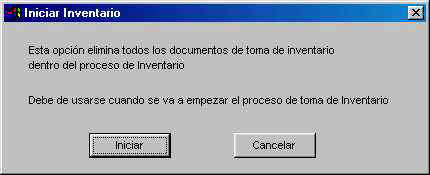
Este paso consiste en borrar todos los documentos de toma de inventario, con el fin de poder almacenar los
nuevos documentos.
- En el menú vaya a Inventario|Proceso de Inventario|Iniciar inventario
- Aparece la ventana que se muestra abajo
- Haga clic en Iniciar
Capturar documentos de toma de inventario
Si realizó el conteo de artículos en forma manual deberá capturar cada
hoja en el sistema.
Llamaremos "documento de toma de inventario" a cada una de
las hojas en donde se escribieron las existencias físicas.
A cada documento usted deberá asignarle un folio.
Para agregar un documento de toma de inventario
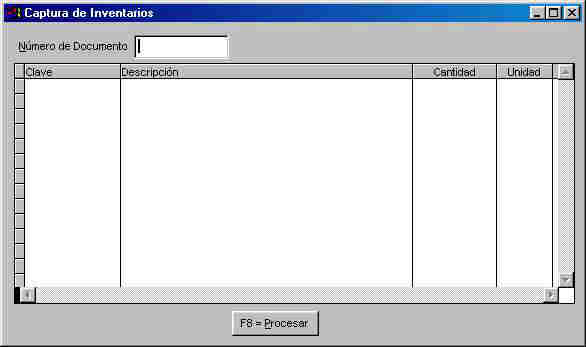
- En el menú vaya a Inventario |Proceso de Inventario|Captura de existencias
físicas
- Escriba el folio o número del documento nuevo
- Para cada articulo del documento:
- Escriba la clave
- Escriba la cantidad contada
- La descripción y unidad aparecen automáticamente
- Al terminar de capturar todos los documentos haga clic en Procesar
Para modificar un documento de toma de inventario
- En el menú vaya a Inventario |Proceso de Inventario|Captura de existencias
físicas
- Escriba en el campo Número de documento el folio que desea modificar
- Aparecen los datos registrados para ese documento
- Haga las modificaciones que sean necesarias
- Haga clic en Procesar
Transferir información de una lectora portátil a SAIT
Si el conteo de artículos se llevo a cabo mediante una lectora portátil
deberá transferir la información de la lectora a un archivo de texto (ASCII),
y después generar un documento de toma de inventario en base a ese archivo.
El formato del archivo deberá ser:
Código de barras del primer artículo
Cantidad del primer artículo
Código de barras del segundo artículo
Cantidad del segundo artículo
.
.
.
Código de barras del último artículo
Cantidad del último artículo
Para generar un documento de toma de inventario desde un archivo texto
- En
el menú vaya a Inventario |Proceso de Inventario|Capturar desde archivo
-
Aparece la ventana que esta abajo
- Haga clic en el botón Cargar
- Seleccione el archivo a cargar
- Aparecen los artículos del archivo
- Haga clic en Transferir
- El sistema pregunta el folio del documento de toma de inventario a generar
- Escriba el folio del documento a generar

Los registros inválidos son los que el sistema marca con color azul y son
aquellos que no están dados de alta en el Catálogo de artículos.
Para detectar registros inválidos
- Haga clic en el botón Inválidos
- El sistema mostrará el primer registro invalido capturado por la lectora
- Verifique el que artículo este dado de alta en Catálogo de artículos
- Verifique que este escrito correctamente el código de barras
Obtener reportes de toma de inventario (valuación y diferencias)
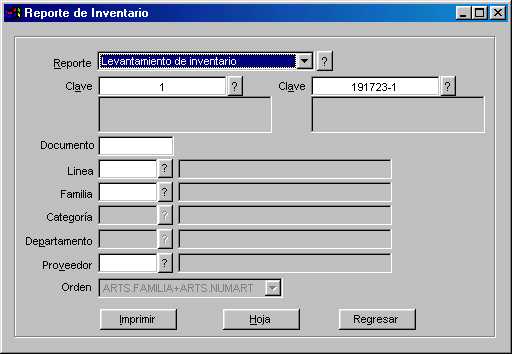
- En el menú vaya a: Inventario |Proceso de Inventario|Reportes
-
Aparece la ventana de abajo
- En el campo Reporte elija el Reporte que desea imprimir
- Haga clic en Imprimir
Ajustar Existencias
Este paso es muy importante, ya que es último para la realización de la
toma de inventario.
Es necesario que se lleve a cabo después de que se hayan terminado de
capturar todos los documentos, pues es donde se transfieren las existencias
capturadas en los documentos de toma de inventarios al catálogo de artículos.
Además se realizan los movimientos necesarios al inventario mediante las
entradas y salidas por ajuste.
Es importante mencionar que si un artículo se captura en dos documentos
diferentes, el sistema considera la suma de las existencias como una existencia
total.
Para ajustar existencias de un inventario parcial
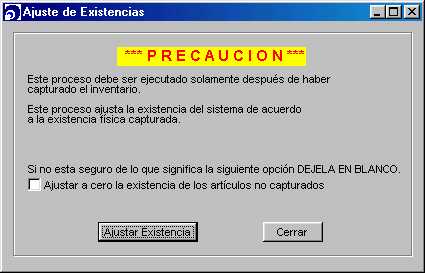
- En el menú vaya a Inventario|Proceso de Inventario|Ajustar existencias
- Aparece la ventana de abajo
- Asegúrese que este en blanco la casilla: "Ajustar a cero la
existencia de los artículos no capturados"
- Haga clic en Ajustar Existencia
Para ajustar existencias de un inventario total
- En el menú vaya a Inventario|Proceso de Inventario|Ajustar existencias
- Asegúrese de activar la casilla: "Ajustar a cero la
existencia de los artículos no capturados"
- Haga clic en Ajustar Existencia
Regresar