Con el fin de ayudarle a empezar a usar el sistema, hemos preparado los
siguientes temas:
Muchas gracias por preferir a SAIT como el software para la administración
de su empresa, sabemos de la importancia de la decisión que Usted ha tomado,
por eso hemos preparado este documento que contiene todas las indicaciones para
usar el sistema.
En este documento encontrará una explicación detallada de cada una de las
opciones del sistema, agrupadas en los diferentes módulos que aparecen en el
menú de la izquierda.
Es muy IMPORTANTE leer toda la sección de: Arrancando el sistema porque en
ella se muestran todos los pasos que se deben de seguir, para empezar el uso del
sistema.
En la sección de FAQs Preguntas mas usuales, encontrará la respuesta a las
dudas mas frecuentes que hemos respondido.
Este documento se actualiza constantemente de acuerdo a los nuevos módulos y
opciones que vamos mejorando en SAIT. Usted lo puede consultar con sus últimas
modificaciones en el Internet en la dirección: www.sait.com.mx/soporte.htm
Sabemos que SAIT va a ser de mucha utilidad en su empresa y solo nos resta
darle la bienvenida a la computación en su empresa. FELICIDADES ha hecho la
elección correcta.
Objetivo general
El objetivo general de SAIT es agilizar los procesos administrativos de
las empresas
Principales ventajas
- Es sencillo de usar, ya que el sistema es amigable y sus opciones no son
muy sofisticadas, además de que son fáciles de comprender
- Es confiable, pues tendrá la seguridad de que el sistema no falle y que
arroje la información correcta
- Es adaptable a la empresa, ya que podrá:
- Ajustarse a los reportes que la empresa necesite
- Agregar nuevas opciones al sistema para cumplir con sus requerimientos
Otras ventajas de SAIT
Modos de operación de SAIT
- Facturación
- Punto de venta
Modo de operación: Facturación
Si en su empresa se realiza cualquiera de las siguientes actividades, el modo
ideal para el funcionamiento de SAIT debe ser el de Facturación:
- Se hacen facturas
- Se llevan a cabo cobranzas
- Es necesario identificar al cliente
En este caso, usted usará los siguientes módulos
Compras
Inventario
Ventas
CxP
CxC
Modo de operación: Punto de venta
Este modo de operación se utiliza cuando se presentan los siguientes casos:
- Cuando se usa SAIT en autoservicios, tiendas, depósitos, farmacias,
mercados
- No es necesario identificar al cliente
- Las transacciones son de contado
- Existen varios cajeros y turnos
- Se maneja el corte de caja
- No se maneja crédito (No hay cobranza)
Para este modo de operación, usted usará los siguientes módulos:
Compras
Inventario
Punto de venta
CxP
Como determinar que modo es necesario usar
Si su respuesta es afirmativa para las siguientes dos preguntas, es necesario
que utilice el modo de Facturación
- ¿Es necesario identificar al cliente?
- ¿Se maneja crédito?
Regresar
Para empezar a usar el sistema siga los siguientes pasos:
- Instalar el sistema. Coloque el CD y de clic en Instalar Facturación
- Entrar al sistema, en el menú de Inicio de Windows vaya a Programas,
busque SAIT y seleccione la opción SAIT Facturación
- Crear los archivos de la empresa
- Accesar el sistema con la clave de usuario: 1 y contraseña: [Enter]
Las opciones mas importantes del sistema son:
Regresar
Para que su empresa pueda usar SAIT en la forma correcta, hemos dividido este
plan en las siguientes etapas:
Etapa0: Análisis de requerimientos de la empresa
El objetivo de esta etapa es conocer su empresa y preparar el plan de
implantación de SAIT para su empresa. En Microsistemas podemos ayudarle a
preparar este plan, si nos contesta las siguientes preguntas y nos las manda por
correo electrónico a: soporte@msl.com.mx
- ¿Qué reportes y formatos necesita imprimir su empresa?
- ¿Qué módulos se usarán para obtenerlos?
- ¿Existen algún proceso que Usted considere especial, que se realiza en
su empresa y que no este contemplado dentro de SAIT?
- ¿Cuántas PCs utilizará? ¿Cuál es la marca, modelo y características?
- ¿Cuántas impresoras utilizará? ¿Cuál es la marca, modelo y características?
¿En que PC estarán conectadas?
- ¿Que software de red se usará para enlazar las PCs?
Etapa1: Registro de compras y ventas
El objetivo de esta etapa es conocer el sistema usándolo, sin controlar
algunos aspectos que en las siguientes etapas se tratarán.
- Instalar SAIT en sus computadoras
- Capturar de catálogo de artículos
- Registrar los usuarios del sistema
- Registrar ventas
- Registrar compras
Etapa2: Llevar cobranza, proveedores e inventario
El objetivo de esta etapa es llevar los controles de existencias de artículos,
saldos de clientes y proveedores.
- En caso de que la empresa de crédito, llevar el estado de
cuenta de los clientes al corriente, registrando los pagos de facturas.
- En caso de que la empresa tenga crédito con sus proveedores, llevar el
estado de cuenta de los proveedores, registrando todos los pagos realizados.
- Llevar las existencias correctas de los artículos
1. Instalación de SAIT
Debe de instalar SAIT en cada una de las computadoras en donde piensa usarlo.
Para instalar el sistema:
- Estando en el sistema Windows
- Coloque el disco de instalación en la unidad de CD
- Espere a que aparezca la presentación inicial. Dar clic en Instalar SAIT
Facturación.
- Seguir las indicaciones del programa de instalación.
- Si la presentación inicial no aparece. Ir al menú de Inicio/Start de
Windows seleccione la opción Ejecutar/Run Escribir D:\INSTFAC Dar clic en Aceptar/OK Seguir las indicaciones del programa de instalación.
- Si usted cuenta con varias computadoras siga las indicaciones del tópico:
¿Cómo instalar el sistema
SAIT en red?
2. Capturar catálogo de artículos
Todos los artículos y servicios que venda en su empresa, deben de estar
registrados en el catálogo de artículos. Es importante considerar los
siguientes puntos:
- ¿Se importarán los archivos desde Excel? Si su catálogo de artículos
es muy grande se recomienda usar la opción de Importar desde Excel, esto le
permitirá capturar sus artículos en un archivo de Excel para después
pasarlos a SAIT
- ¿En que forma se clasificaran los artículos? Para obtener mejores
reportes es necesario clasificar los artículos en una forma útil para la
empresa.
- ¿Se utilizará precio fijo o precio en base al costo? Necesita
decidir si los artículos tendrán un precio fijo o si el sistema calculará
el precio del artículo en base al costo multiplicado por un factor o margen
de ganancia.
- Información de artículos por default. Hay alguna información que
se presenta en forma automática al momento de capturar un nuevo artículo
como es: precio en pesos o dólares, porcentaje de impuestos, unidad de
medida.
- ¿Que forma de búsqueda se usará ? Hay diferentes formas de
buscar un artículo en el catálogo estas son: por conceptos, por descripción
o por clave.
- ¿Se va a usar el código de barras? Si se desea llegar a controlar
las existencias de los artículos correctamente es necesario usar equipo de
código de barra, ya que sin el, se presentarían muchos casos en que se
vende un producto por otro muy parecido. Además se cuenta con la ventaja de
vender en forma más rápida.
3. Registrar usuarios del sistema
Antes de empezar a facturar, es importante definir que personas usarán el
sistema, asignarles su clave de usuario, su contraseña y definir a que opciones
del menú tendrán acceso. Esto se hace en el catálogo de usuarios y en el catálogo
de niveles.
4. Registrar ventas
- Activar la casilla de Facturar sin existencias. Antes de empezar a
registrar ventas es importante activar la opción de: Facturar sin
existencias en cada uno de los niveles de accesos, para que el sistema no
detenga la venta por falta de existencias.
- Ajustes de formatos. Antes de empezar a facturar es necesario
ajustar los formatos de factura y nota de venta para que se ajusten a los
que su empresa usa.
- Registrar vendedores de su empresa
- Registrar clientes
- Registrar ventas
- Consultar facturas
- Cancelar facturas
- Imprimir reportes de ventas
- Registrar devoluciones
5. Registrar compras
- Registrar proveedores
- Registrar compras
- Consultar compra
- Cancelar compras
- Imprimir reportes de compras
- Registrar devoluciones
6. Llevar saldos correctos de clientes
- Registrar abonos de clientes
- Imprimir reportes de cobranza
- Consultar estado de cuenta
7. Llevar saldos correctos de proveedores
- Registrar abonos a los proveedores
- Imprimir reportes de proveedores
- Consultar estado de cuenta
8. Llevar existencias correctas de artículos
Este es uno de los pasos más difíciles de lograr, ya que requiere de mucha
disciplina por parte de la empresa de:
- Registrar todas las compras inmediatamente
- Registrar todas las ventas
- Hacer prefacturas cuando sea necesario
- Identificar bien los artículos al momento de registrar ventas
Cuando ya haya practicado el uso del sistema y desee llevar las existencias
de los artículos debe de:
- Desactivar la casilla de Facturar sin existencias en todos los
niveles de acceso. Esto es muy importante ya que el sistema no permitirá
vender si las existencias del artículo son cero o negativas.
- En caso de que por alguna razón la existencia de un artículo este
incorrecta y usted necesite hacer la factura, use la opción de Prefactura
al momento de vender. Esto permite continuar con la factura y después realizar la salida de
mercancía.
- Hacer ajustes de existencia de todos los artículos de acuerdo a las
existencias reales.
Regresar
Para instalar el sistema en su computadora:
Instale el CD de instalación en su unidad lectora
Espere a que inicie la pantalla de presentación
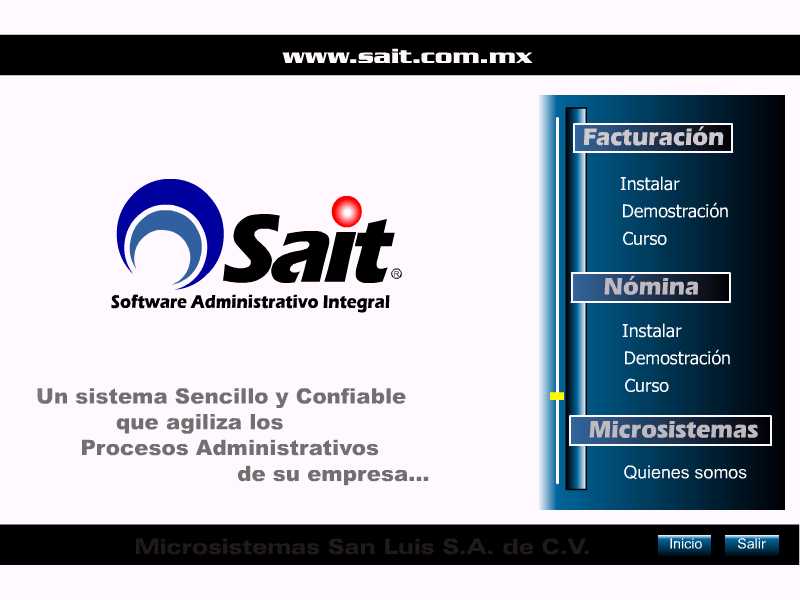
Haga clic donde dice Instalar Facturación
Se presenta la siguiente ventana:
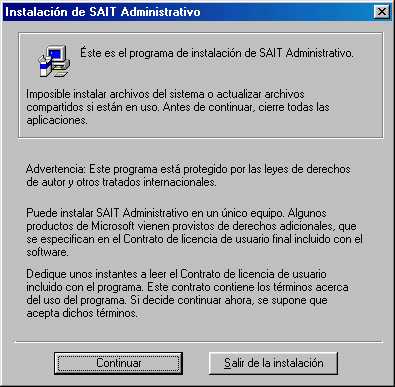
Siga las instrucciones que se indican
Proporcione datos donde sea necesario
Crear acceso directo
Si desea poder acceder rápida y fácilmente al sistema, puede hacerlo
mediante un acceso directo. Para esto, siga los siguientes pasos:
Haga clic con el botón derecho en el lugar donde desea colocar el acceso
directo
Seleccione la opción Nuevo/New
Seleccione Acceso Directo/Shot Cut
En el campo de destino/tarjet, escriba: C:\SAIT\Sait.exe
Haga clic en Siguiente/Next
En el nombre de Acceso directo escriba: SAIT Sistema Administrativo
Por último, haga clic en finalizar/Finish
Requisitos para instalar el sistema en red
- Tener una computadora en donde se almacene la información, a la cual se le
llamará Servidor
- Que las otras computadoras (Estaciones) tengan acceso al disco duro
del Servidor mediante una unidad, generalmente F:
Pasos para instalar SAIT Administrativo en el servidor:
- Instale el sistema en el servidor
- Entrar al programa
- Cuando pregunte el modo de instalación, haga clic en Servidor
- Crear una empresa, siguiendo los pasos que se indican en la siguiente
sección
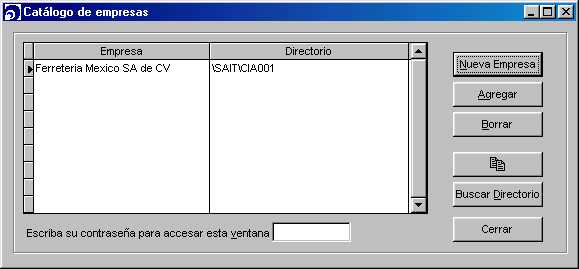
- En el menú de Utilerías, ir a la opción Cambiarse de Empresa
- Aparece la ventana de Seleccionar Empresa
- Dar clic en Catálogo de Empresas
- En todas las empresas instaladas, cambiar el directorio de trabajo, en
lugar de C:\SAIT\CIA001 poner \SAIT\CIA001
Pasos para instalar SAIT Administrativo en una estación de red:
- Instalar el sistema con el CD de Instalación
- Entrar al programa
- Cuando pregunte el modo de instalación, haga clic en Estación
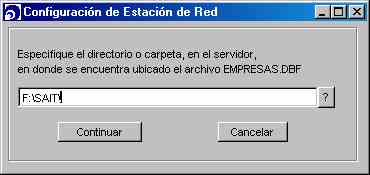
- Después el programa pregunta por el directorio en donde se encuentra el
archivo de empresas.dbf. Por omisión, se da el fólder F:\SAIT\
- Haga clic en Continuar
Regresar
Entrar al sistema
Para entrar al sistema, vaya a Inicio/Programas/Sait/SAIT Administrativo
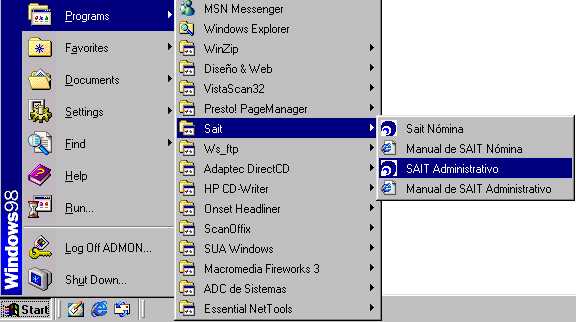
Aparece la siguiente ventana:
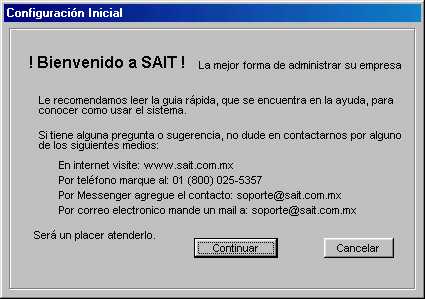
Haga clic en Continuar
Se presenta la siguiente ventana, para identificar el tipo de instalación que
se realizará:
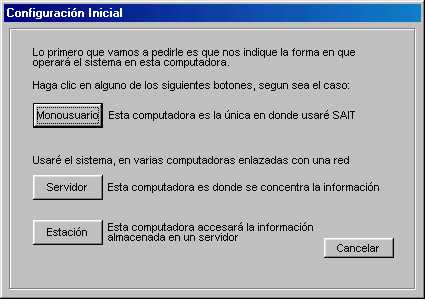
Si el sistema se usará solo en una computadora, haga clic en: Monousuario
Si el sistema se usará en una red de computadoras,
debe de identificarse en que computadora se encuentra:
Si se encuentra en el servidor, es
decir, donde se guardará la información, haga clic en: Servidor
Si está en una computadora que
accesará a la información por medio de la red, haga clic en: Estación
Si presionó Monousuario o Servidor, aparece la
siguiente ventana:
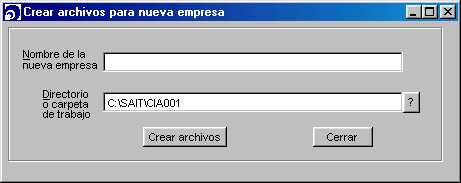
Escriba el nombre de su empresa, haga clic en Crear
Archivos
Aparecerá una pregunta sobre si desea crear la
empresa, haga clic en SI/YES
Se presenta la siguiente ventana:
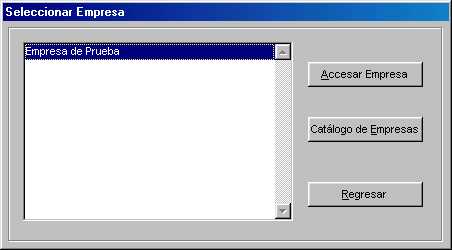
Haga clic en Accesar a Empresa
Se presenta la siguiente ventana:
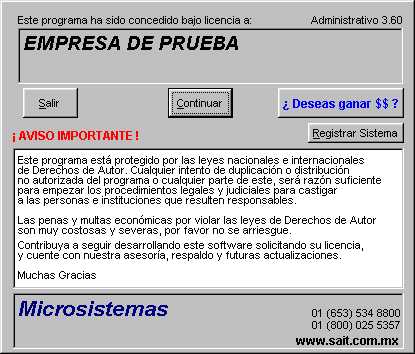
Haga clic en Continuar
Aparece la siguiente ventana:
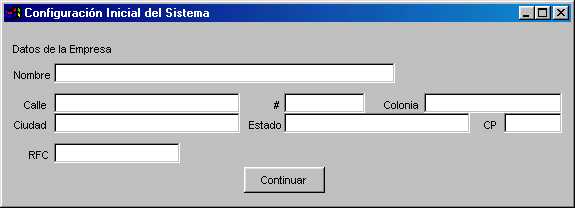
En usuario escriba: 1 [Enter]
En Contraseña de un [Enter]
Se presenta la siguiente ventana:
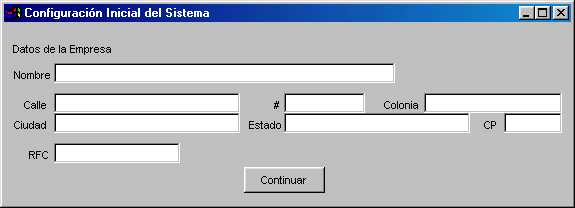
Proporcione los datos que se le piden
Haga clic en Continuar
FELICIDADES , ha entrado por primera vez a SAIT
Administrativo
Regresar